
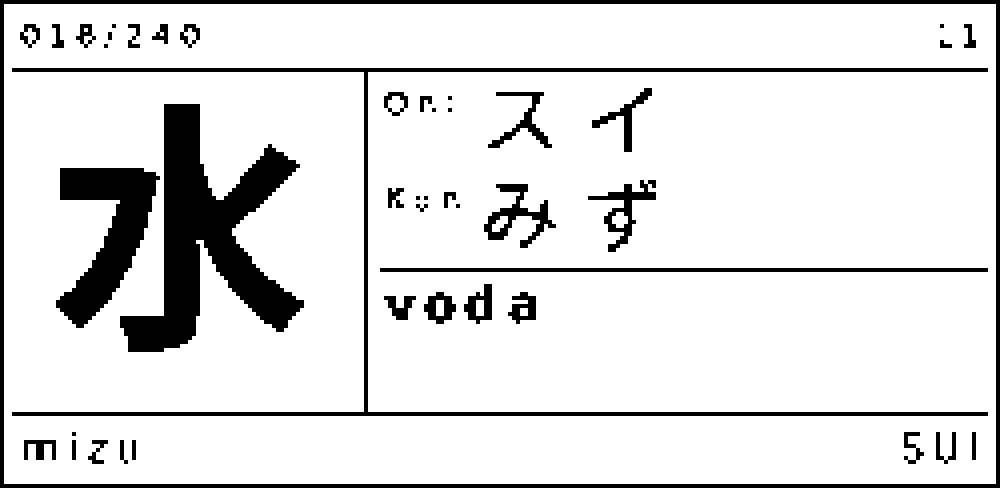
Redakce ŠajzStory dostala za úkol od svého japonského vlastníka se naučit japonsky. Číst, mluvit i psát. A hlavně naučit se japonské znaky kanji. Rozhodně nesmíme říkat, že ty znaky jsou čínské. Nejsou, opravdu. No a protože Japonsko je technologicky vyspělá země, nemůžeme se učit jinak než pomocí technologických vychytávek. Obrátili jsme se na naše IT oddělení a to se opravdu vytáhlo. Přes noc sbastlilo malou krabičku pro výuku kanji. A protože redakce ŠajzStory si nenechá nic pro sebe, tak zde je návod, jak si takovou malou e-knihu vytvořit.
Co potřebujete?
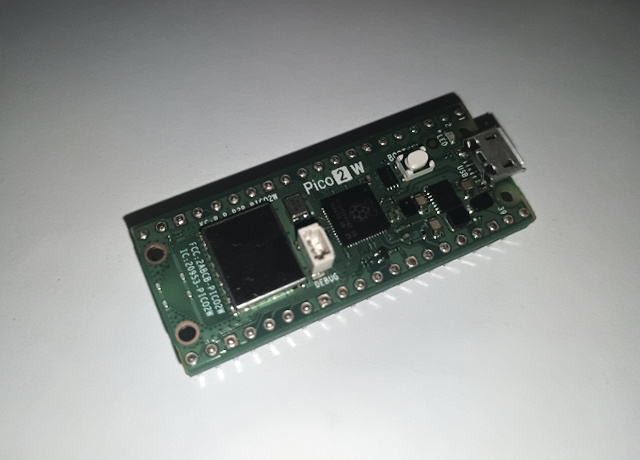
Hlavní součástkou je mikrokontrolér, postavený na RP2350, Raspberry Pi Pico 2 H, případně Raspberry Pi Pico 2 WH. Návod byl ověřen na Raspberry Pi Pico 2 WH s čipem RP2350. Pro samotné zobrazování kartiček není bezdrátové připojení Wi‑Fi (vwrzw s označením W) nutné; použít lze i Pico 2 nebo Pico 2 H, pokud odpovídá osazení pinů a nahraný firmware.
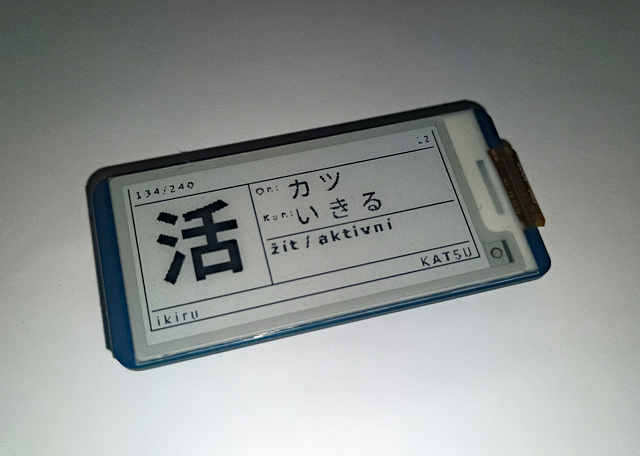
Dále je potřeba displej v tomto případě Waveshare 2,13″ e-Paper displej pro Raspberry Pi Pico. Černobílý e-Paper displej s úhlopříčkou 2,13″, SPI rozhraním a rozlišením 250×122 bodů. Dejte si pozor na to, že máte displej pro Pico. Tento displej výrobce dodává i ve variantách s paticemi pro jiná zařízení.
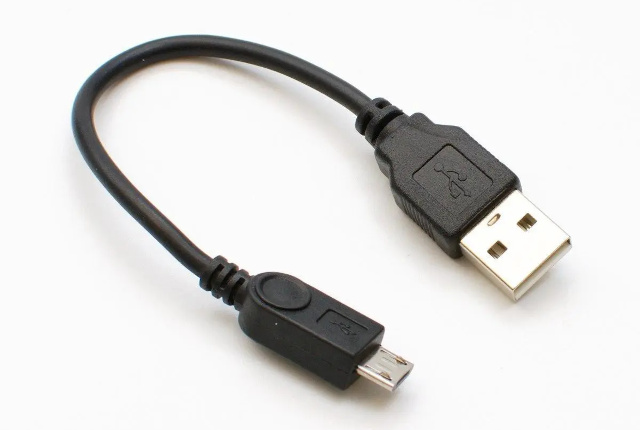
A pak USB kabel s koncovkou micro USB pro připojení k počítači pro nahrání kódu do mikrokontroléru a pro napájení.
Instalace firmware
Nejprve je potřeba do zařízení nahrát firmware MicroPython pro Raspberry Pi Pico 2. Pico nespouští běžný CPython z počítače, ale zjednodušený MicroPython uložený přímo ve flash paměti mikrokontroléru.
- Stáhněte soubor firmware
.uf2určený přímo pro Pico 2 / RP2350 nejlépe přímo ze stránek RaspberryPi. Stáhněte firmware MicroPython určený přesně pro svoji variantu desky. Název se může lišit podle verze a data sestavení, napříkladRPI_PICO2_W-…uf2. Neřiďte se pouze názvem souboru v tomto článku. ale ověřte, že odpovídá čipu RP2350 a vaší konkrétní desce. - Odpojte Pico 2 od USB.
- Podržte tlačítko BOOTSEL na Pico 2.
- Tlačítko stále držte a připojte USB kabel k počítači.
- Po připojení v režimu BOOTSEL se v systému objeví vyměnitelný disk, často pojmenovaný
RP2350neboRPI-RP2. - Na tento disk zkopírujte soubor
.uf2. - Pico se samo restartuje a začne používat MicroPython.
Připojení displeje e-Paper
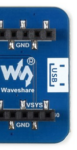
Pokud máte mikrokontrolér Pico ve verzi H s připájenými piny, zacvakněte jej do patice displeje tak, aby USB zdířka mikrokontroléru byla na straně, kde má displej nakreslený symbol USB. Viz obrázek.
Pokud máte mikrokontrolér bez připíjených pinů nebo ho chcete k displeji připojit jinak, případně připojit další zařízení například tlačítko pro manuální ovládání zobrazení další kartičky, je zde seznam zapojení pinů:
| Signál e-paperu | GPIO Pico 2 | Význam |
|---|---|---|
RST | GP12 | Hardwarový reset displeje |
DC | GP8 | Přepíná mezi příkazem a obrazovými daty |
CS | GP9 | Výběr SPI zařízení |
BUSY | GP13 | Displej oznamuje, že právě překresluje |
SCK | SPI1 SCK | Hodinový signál SPI |
DIN / MOSI | SPI1 MOSI | Data do displeje |
VCC, GND | 3.3 V, GND | Napájení |
Použitý ovladač komunikuje po rozhraní SPI1. Ovladač používá SPI(1) s frekvencí 4 MHz a piny RST, DC, CS a BUSY uvedené výše. Nezapojujte logické signály e-paperu na 5 V; Pico 2 pracuje s logikou 3.3 V.
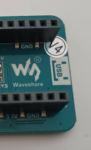
Ze stránek výrobce displeje Waveshare si stáhněte příslušný ovladač -zdrojové „Demo codes“. A po rozbalení vyberte správnou knihovnu ze složky /Pico_ePaper_Code/python. Knihovna bude mít název například název Pico_ePaper-2.13_V4.py, ale pozor na verzi displeje. Jakou verzi displeje máte, je označené na displeji. V našem případě je použita verze V4, jak je patrné z obrázku. Pokud použijete jinou verzi, je třeba udělat úpravy názvů importovaného ovladače.
Nahrání aplikace do mikrokontroléru
Připojte Raspberry Pi Pico 2 k počítači datovým USB kabelem. Otevřete Thonny. Vpravo dole klikněte na aktuálně zvolený interpreter Pythonu. Vyberte MicroPython (Raspberry Pi Pico – board in FS mode @ /dev/ttyACM0).
Pokud nemáte instalovaný firmware, zobrazí se instalace firmware. Pokud se Pico nepřipojí, odpojte jej, podržte tlačítko BOOTSEL, znovu připojte USB a tlačítko pusťte až po zobrazení disku RP2350 nebo RPI-RP2. Potom lze firmware nahrát z Thonny nebo ručně přetažením správného .uf2 souboru pro Pico 2 na tento disk, viz výše „Instalace firmware“.
Po úspěšném připojení se dole v panelu Shell objeví MicroPython prompt:MicroPython v1.28.0 on 2026-04-06; Raspberry Pi Pico 2 W with RP2350
Type "help()" for more information.
>>>
Postup pro nahrání jednoho souboru do mikrokontroléru:
- V Thonny otevřete
main.py. - Zvolte File → Save as… nebo stiskněte
Ctrl+Shift+S. - V dialogu vyberte Raspberry Pi Pico / MicroPython device.
- Zadejte cílové jméno
main.py - Potvrďte uložení.
- Zopakujte to se všemi soubory
Nebo nahrajte všechny soubory najednou:
- V Thonny v panelu Files vyberte všechny soubory.
- Klikněte na vybrané soubory pravým tlačítkem.
- Vyberte možnost Upload to /
- Soubory se uloží do mikrokontroléru a objeví se ve výpisu souborů
Raspberry Pi Pico.
SOUBORY S APLIKACÍ "KANJI FLASHCARDS" PRO RASPBERRY PI PICO 2W STÁHNĚTE ZDE
Popis souborů aplikace
- main.py
Hlavní soubor aplikace. MicroPython jej automaticky spustí po zapnutí nebo resetu Pico.
- epd2in13v4.py
Je soubor Pico_ePaper-2.13_V4.py, který byl stažený ze stránek výrobce Waveshare. Je přejmenovaný, protože firmware mikrokontroléru neumí načíst soubory s tečkou v názvu.
- epdfont.py
Načítá bitmapové fonty.
- deck.py
Načítá znaky kanji a jejich údaje ze souborů CSV.
- kanji72.bin
- kanji72meta.py
- kana24.bin
- kana24meta.py
- latin16.bin
- latin16meta.py
- latin13.bin
- latin13meta.py
- latin10.bin
- latin10meta.py
Soubory s fonty Kanji, hiraganou, katakanou a latinkou s diakritikou.
<font>.bin obsahuje glyfy za sebou, packed 1-bit, MSB první, řádek zarovnaný na byte. Konvence: bit 0 = černý pixel, bit 1 = bílý pixel – shodné s tím, jak framebuf.text() kreslí do bufferu EPD_2in13_V4 (fill(0xff)=bílá, text(…,0x00)=černá).
<font>_meta.py obsahuje slovník FONT a konstantu HEIGHT (a u proporcionálních fontů i BIN_FILE).
- kanji-L1.csv
- kanji-L2.csv
Soubory CSV obsahující znaky kanji úrovně 1 a 2.
Formát řádku CSV (bez hlavičky):
kanji, kunyomi (hiragana), onyomi (katakana), kunyomi (romaji), onyomi (romaji), český význam
Možnosti úprav aplikace
V horní části main.py jsou hlavní volby:
CARDFILES = ("kanji-L1.csv", "kanji-L2.csv")
INTERVALS = 60
FULLREFRESHEVERY = 12
SHUFFLE = False
ENABLEBUTTON = False
BUTTONPIN = 15
- CARDFILES: seznam CSV balíčků kartiček. Je možné přidat další CSV soubor s Kanji dle výše uvedeného formátu.
- INTERVALS: doba zobrazení jedné karty v sekundách.
- FULLREFRESHEVERY: po kolika kartách se má udělat plné překreslení. Slouží k omezení nechtěných artefaktů při zobrazování.
- SHUFFLE: True = náhodné pořadí. False = pořadí dle CSV souborů.
- ENABLEBUTTON: True = zapne podporu tlačítky mezi GP15 (viz nastavení BUTTONPIN = 15) a GND; stisk okamžitě přeskočí na další kartu.
Napsat komentář