
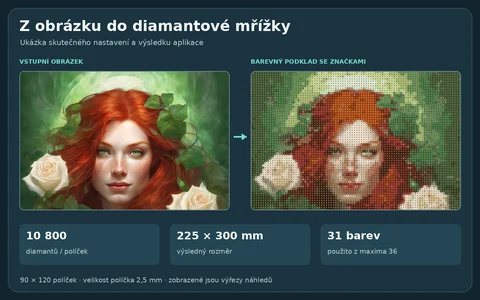
NÁVOD K APLIKACI · DMC / DIAMOND DOTZ
Od obrázku k vlastní diamantové mozaice
Připravte si předlohu z fotografie nebo ilustrace. Vyberte výřez, nastavte počet políček a barvy a stáhněte podklad s legendou — nebo jej rozdělte na listy A4 pro tisk.
- Ořez obrázku
- DMC i Diamond Dotz
- PNG, CSV a tisk A4
Jedno políčko v mřížce představuje jeden diamant. Náhled na webu je zmenšený; PNG a tisk si zachovávají nastavené rozlišení.
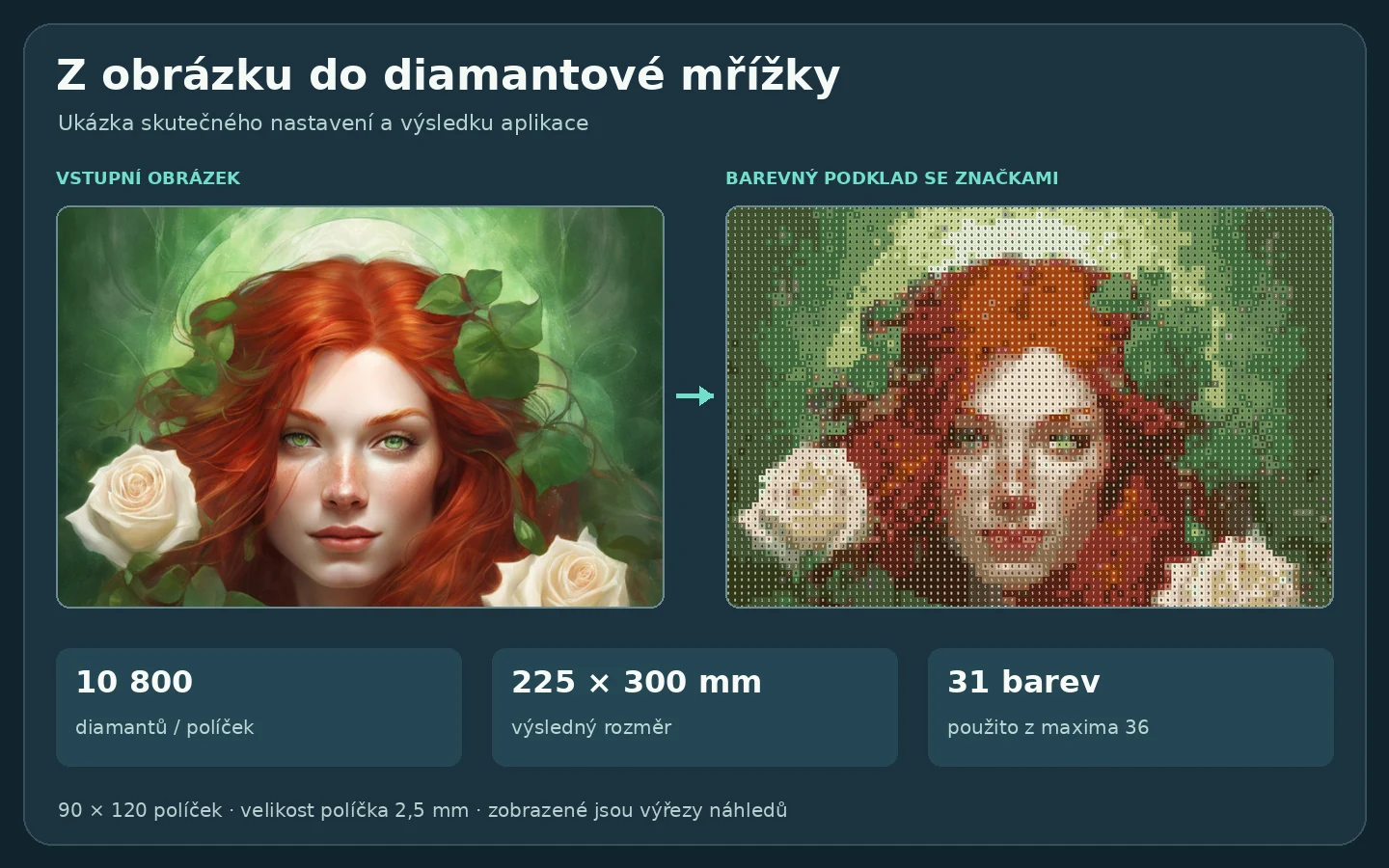
NEŽ ZAČNETE
Celý postup v kostce
Vyberte obrázek
Načtěte soubor a tažením označte výřez, který se má převést.
Nastavte mozaiku
Zadejte sloupce, řádky, velikost políčka a dostupnou paletu barev.
Vytvořte podklad
Zkontrolujte náhled, katalogové kódy a počty diamantů v legendě.
Uložte nebo vytiskněte
Stáhněte PNG a seznam barev, případně vytiskněte jednotlivé listy A4.
Co si připravit
Obrázek v podporovaném rastrovém formátu, například PNG nebo JPEG, představu o velikosti výsledku a údaj o velikosti políčka pro vaše kamínky. Pokud chcete využít vlastní zásobu, připravte si její DMC nebo Diamond Dotz kódy.
Načtěte obrázek a vyberte výřez
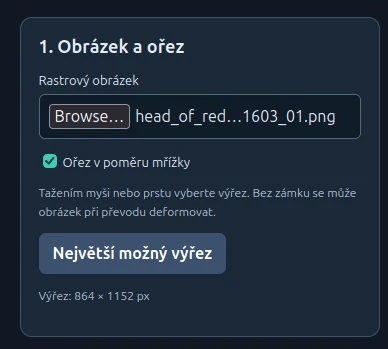
- V panelu Obrázek a ořez vyberte rastrový obrázek. Tlačítko může být podle prohlížeče označené například „Vybrat soubor“ nebo „Browse…“.
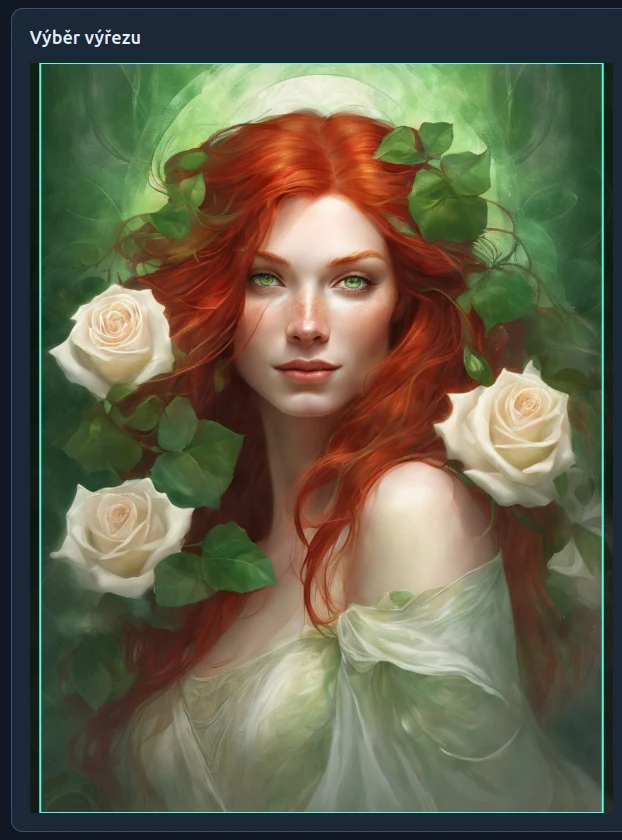
- V části Výběr výřezu tažením myši nebo prstu označte oblast, kterou chcete zpracovat.
- Chcete-li využít největší vhodnou plochu, stiskněte Největší možný výřez.
Nechte zapnutý poměr mřížky
Volba Ořez v poměru mřížky udržuje stejný poměr stran výřezu a výsledných políček. Zabrání tomu, aby se při převodu například obličej nechtěně roztáhl do šířky nebo do výšky.
Po změně počtu sloupců nebo řádků proto znovu zkontrolujte výřez. Při vypnutém zámku se zvolená oblast přizpůsobí mřížce i za cenu změny proporcí.
Údaj „Výřez: 864 × 1152 px“ popisuje pixely původního obrázku. Není to počet diamantů ani rozměr výtisku.
Ukázka vybraného výřezu
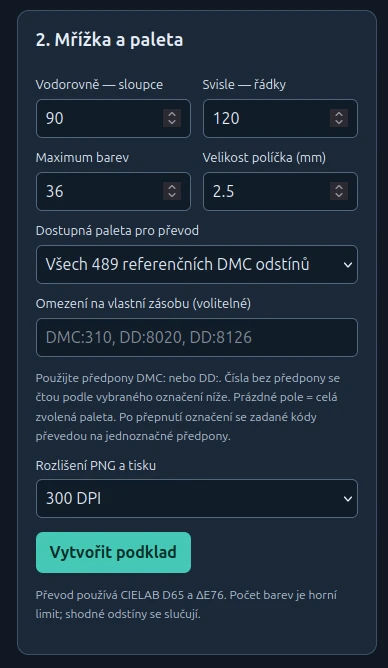
Nastavte počet políček a fyzický rozměr
- Vodorovně — sloupce
- Počet diamantů vedle sebe.
- Svisle — řádky
- Počet diamantů nad sebou.
- Velikost políčka (mm)
- Fyzická šířka i výška jednoho políčka. Nastavte ji podle potřebného rozestupu vašich kamínků, ne pouze podle požadované velikosti obrázku.
- Rozlišení PNG a tisku
- Určuje počet pixelů při exportu. Pro běžnou přípravu můžete začít na 300 DPI; u velké mozaiky zvažte 150 DPI kvůli paměti a velikosti souboru.
Příklad z ukázky
90 × 120 políček při velikosti políčka 2,5 mm znamená:
- šířku 90 × 2,5 = 225 mm,
- výšku 120 × 2,5 = 300 mm,
- celkem 90 × 120 = 10 800 diamantů.
Více políček umožní zachytit jemnější detaily, ale zvýší počet diamantů a při stejné velikosti políčka i fyzický rozměr mozaiky.
DPI nemění počet diamantů ani rozměr v milimetrech. Vyšší DPI pouze vykreslí tentýž podklad do více pixelů.
Vyberte paletu a omezte počet barev
Pole Maximum barev nastavuje horní limit, nikoli povinný přesný počet. V ukázce je nastaveno maximum 36, ale hotový podklad používá 31 barev. Při převodu se mohou podobné odstíny přiřadit ke stejnému katalogovému kódu a sloučit.
| Paleta | Kdy ji použít |
|---|---|
| Společná DMC + Diamond Dotz | Když potřebujete u každé použité barvy oba ověřené kódy. V této verzi aplikace obsahuje 434 odstínů s RGB referencí. |
| Všech 489 referenčních DMC odstínů | Když chcete vybírat z celé vložené DMC palety. Některé odstíny nemají v aplikaci ověřený Diamond Dotz protějšek. |
| Volné RGB barvy | Pro barevný návrh bez vazby na katalog. Výsledné odstíny nemají automaticky přidělené DMC ani Diamond Dotz kódy. |
Jak využít vlastní zásobu kamínků
Pole Omezení na vlastní zásobu nechte prázdné pro celou vybranou paletu. Nebo zadejte pouze kódy, které chcete při převodu povolit:
DMC:310, DMC:666, DMC:809
DD:8001, DD:8020, DD:8126
Můžete míchat obě předpony, například DMC:310, DD:8020. Čísla bez předpony se čtou podle aktuálně vybraného označení. Pro jednoznačnost používejte DMC: a DD:.
Digitální vzorník není fyzický vzorek
Barvy na monitoru berte jako orientační. Kódy a skutečné odstíny ověřte u svého dodavatele kamínků. Neonové, AB a metalické efekty se bez ověřeného protějšku nepřevádějí odhadem na běžné DMC barvy.
Zvolte označení barev a vzhled podkladu
DMC nebo Diamond Dotz?
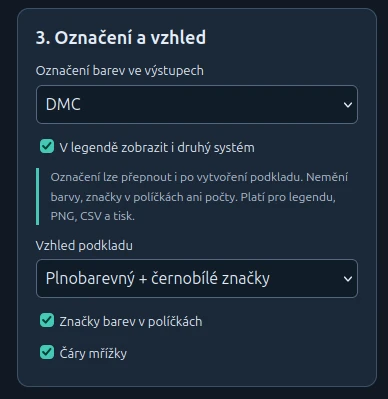
V poli Označení barev ve výstupech vyberte systém, podle kterého kamínky nakupujete nebo třídíte. Volba V legendě zobrazit i druhý systém přidá také druhý katalogový kód, pokud je ověřený.
Přepnutí označení nemění obraz, značky v políčkách ani počty diamantů. Uplatní se v legendě a v následně vytvořeném PNG s legendou, CSV i tisku.
Tři vzhledy stejné mozaiky
- Plnobarevný podklad: plné odstíny a černé nebo bílé značky podle kontrastu.
- Světlý barevný podklad: zesvětlené výplně a vždy černé značky.
- Bílá políčka: bez barevné výplně, s černými značkami.
Samostatně lze vypnout značky nebo čáry mřížky. Změna vzhledu hotového podkladu se provede bez nového výpočtu barev; legenda nadále zobrazuje původní referenční odstíny.
Vytvořte podklad a zkontrolujte výsledek
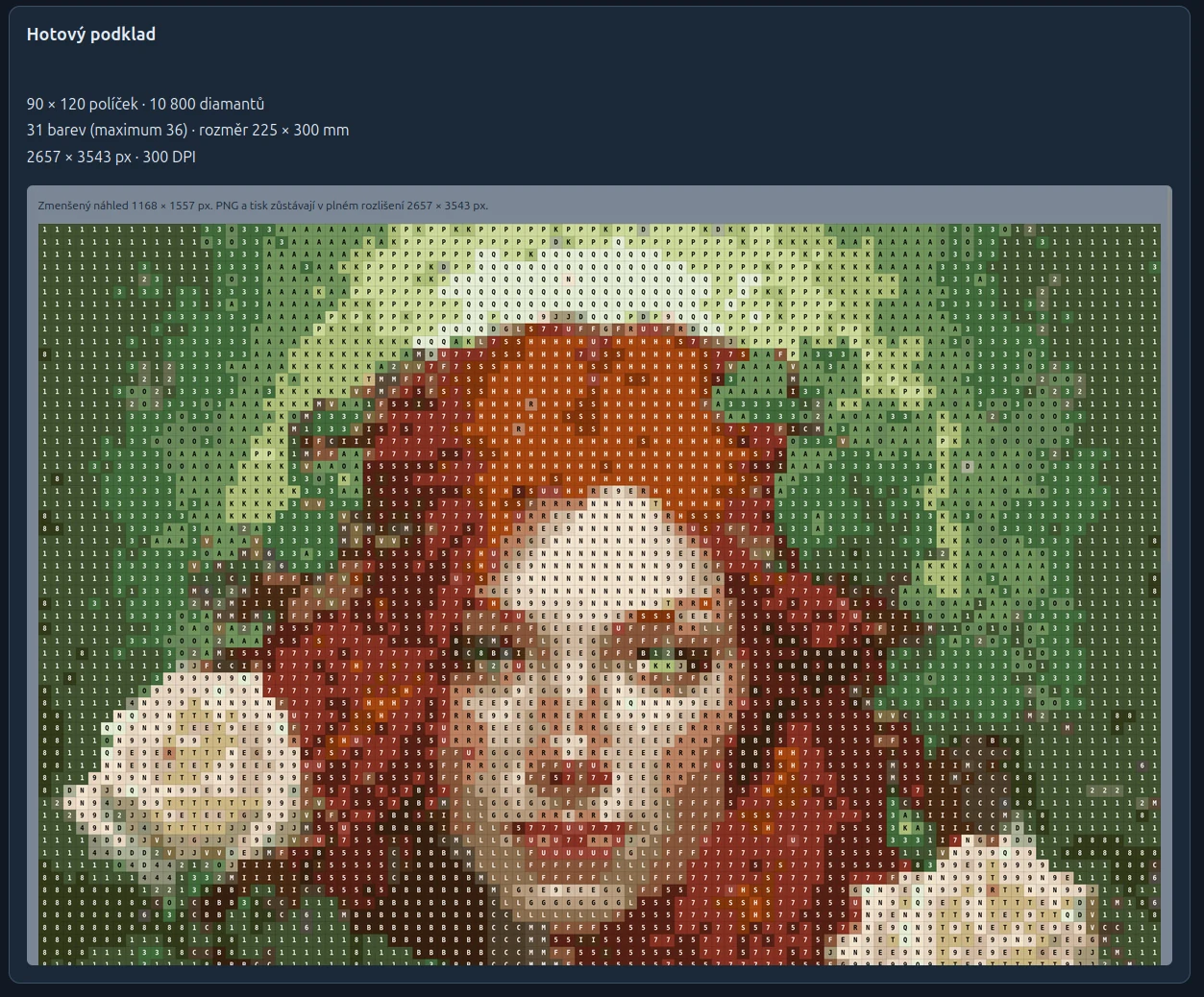
Stiskněte Vytvořit podklad a počkejte na dokončení převodu i přípravy náhledu. Pod nadpisem Hotový podklad se zobrazí rozměry mřížky, celkový počet diamantů, skutečný počet barev, fyzický rozměr a rozlišení exportu.
Zkontrolujte především rozpoznatelnost důležitých detailů, například očí a obrysů obličeje. Pokud se ztrácejí, zkuste více políček, jiné oříznutí nebo vyšší maximální počet barev a podklad vytvořte znovu.
Náhled není exportní rozlišení
V ukázce má obrazovkový náhled 1168 × 1557 px, ale podklad pro PNG a tisk 2657 × 3543 px. Zmenšený náhled šetří prostředky při zobrazení. Rozhodující údaje pro výrobu jsou počet políček a fyzický rozměr, nikoli velikost obrázku na monitoru.
Po změně výřezu, mřížky, palety nebo jiných zdrojových parametrů znovu klikněte na Vytvořit podklad. Export se zpřístupní až pro aktuální verzi. Pouhé přepnutí označení nebo vzhledu nový převod barev nevyžaduje.
Přečtěte legendu a připravte kamínky
Značky v políčkách jsou odkazy do legendy — nejsou to přímo katalogová čísla. V ukázce například značka 1 odpovídá DMC 986, Diamond Dotz 8235 a počtu 1 417 kusů.
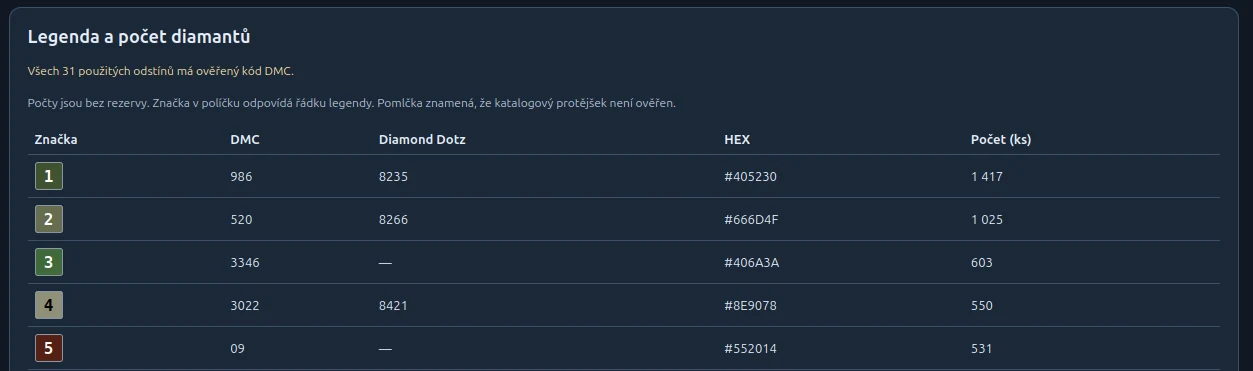
- Značka určuje, která barva patří do daného políčka.
- DMC a Diamond Dotz jsou katalogová označení, pokud existuje ověřená dvojice.
- HEX je digitální zápis referenční barvy; není to objednací kód kamínků.
- Počet (ks) udává přesný počet políček dané barvy, bez rezervy.
Pomlčka ve sloupci Diamond Dotz znamená chybějící ověřený protějšek, nikoli nulový počet. Potřebujete-li DD kód u všech odstínů, zvolte společnou paletu a podklad přepočítejte.
Při nákupu zvažte vlastní rezervu pro ztracené nebo nepoužitelné kamínky. Aplikace ji k počtům automaticky nepřičítá.
Uložte PNG a seznam barev
Stáhnout PNG
Uloží podklad ve zvoleném vzhledu a rozlišení. Zaškrtněte Připojit legendu do PNG, pokud chcete mít obrázek i přehled barev v jednom souboru.
Seznam barev CSV
Uloží tabulku značek, zvolených katalogových kódů, HEX hodnot a počtů. Hodí se pro přípravu nebo nákup materiálu a další práci v tabulkovém editoru.
Tisk A4 / PDF
Připraví rozdělený tiskový dokument se samostatnou legendou. PDF vznikne volbou Uložit jako PDF v tiskovém dialogu prohlížeče.
PNG i CSV si uložte před zavřením aplikace. Tyto výstupy nejsou uloženým editovatelným projektem; nespoléhejte na automatické zachování nastavení po zavření nebo obnovení stránky.
Vytiskněte mozaiku na A4 ve správné velikosti
Nejprve v aplikaci
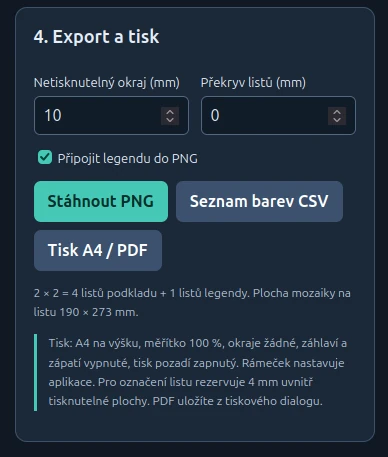
- Nastavte Netisknutelný okraj podle možností tiskárny. V ukázce je 10 mm na každé straně.
- Nastavte Překryv listů. Při hodnotě 0 mm se sousední díly neopakují; při kladné hodnotě mají společný proužek obrazu pro zarovnání.
- Zkontrolujte vypočtený počet listů. Aplikace rezervuje 4 mm tisknutelné výšky pro jejich označení.
- Stiskněte Tisk A4 / PDF.
Potom v dialogu prohlížeče
- Papír A4, orientace na výšku.
- Měřítko 100 % / skutečná velikost.
- Okraje žádné — již je nastavuje aplikace.
- Vypnuté záhlaví a zápatí prohlížeče.
- Zapnutý tisk grafiky na pozadí.
- Nepoužívat „Přizpůsobit stránce“.
Proč má ukázka čtyři listy podkladu?
Mozaika má 225 × 300 mm. Po odečtení okrajů 10 mm a pásu pro označení zbývá na jednom listu plocha 190 × 273 mm. Výsledek se proto rozdělí na 2 sloupce a 2 řádky, tedy 4 listy podkladu. V této ukázce následuje ještě 1 list legendy. Krajní stránky mohou být zaplněné jen částečně.
Před celým tiskem ověřte měřítko
Na legendě je kontrolní úsečka dlouhá 50 mm. Vytiskněte ji a přeměřte pravítkem. Pokud délka nesouhlasí, opravte měřítko v dialogu tisku dříve, než vytisknete všechny díly. Jednotlivé listy skládejte podle označení řádků a sloupců.
KDYŽ SI NEJSTE JISTÍ
Časté otázky
Proč je barev méně, než jsem zadal?
Maximum je horní limit. Některé vypočtené barvy se přiřadí ke stejnému odstínu a sloučí; omezená zásoba může nabídku dále zúžit. Výsledek 31 barev při maximu 36 tedy sám o sobě není chyba.
Proč mají některé barvy jen DMC kód?
Při použití celé DMC palety nemusí pro každou barvu existovat v aplikaci ověřená dvojice Diamond Dotz. Pro oba kódy u všech barev použijte společnou paletu a podklad znovu vytvořte.
Proč se po změně nastavení nedá exportovat?
Starý náhled už nemusí odpovídat novým parametrům. Stiskněte Vytvořit podklad a počkejte na dokončení. Zamezí se tím exportu neaktuální verze.
Je zmenšený webový náhled i menší výtisk?
Ne. Náhled slouží ke kontrole na obrazovce. Rozměr mozaiky určují řádky, sloupce a velikost políčka; PNG a tisk používají plný podklad. Při tisku ale musíte zachovat měřítko 100 %.
Co dělat, když je výstup příliš velký?
Zkuste snížit DPI z 300 na 150 a podklad vytvořte znovu. Tím se nemění počet diamantů ani rozměr v milimetrech. Pokud měníte počet políček nebo jejich velikost, změníte už i samotnou mozaiku.
Jaký je rozdíl mezi překryvem a netisknutelným okrajem?
Okraj je prázdný rámeček u hran listu. Překryv je opakovaný obsah společný dvěma sousedním dílům podkladu. Nejde o dvě označení stejné hodnoty.
Lze PNG znovu otevřít jako uložený projekt?
Aplikace nemá v této verzi samostatné ukládání editovatelného projektu. PNG je výsledný rastrový podklad a CSV seznam barev. Pro opakování stejného návrhu si poznamenejte nastavení a uchovejte původní obrázek.
Napsat komentář